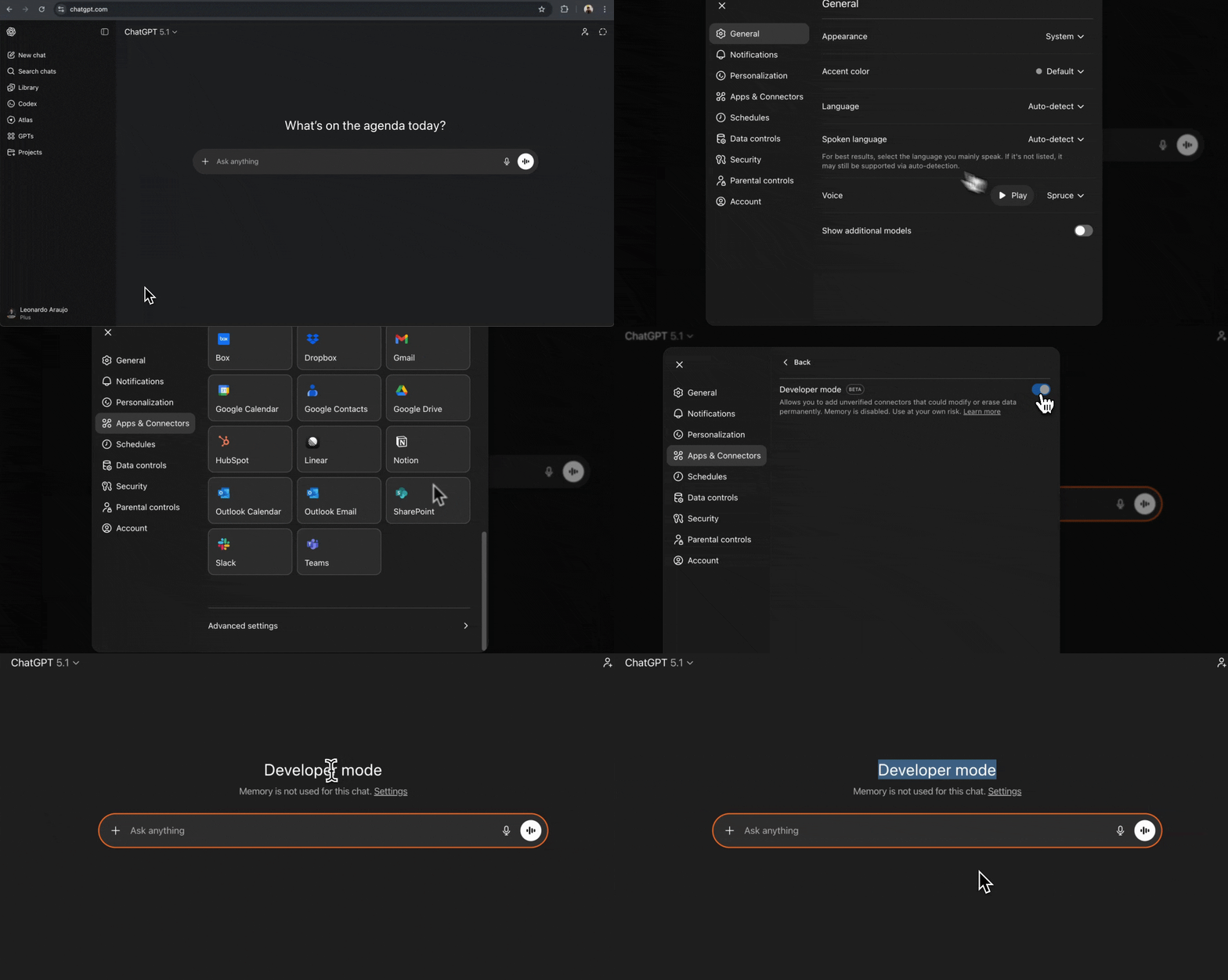
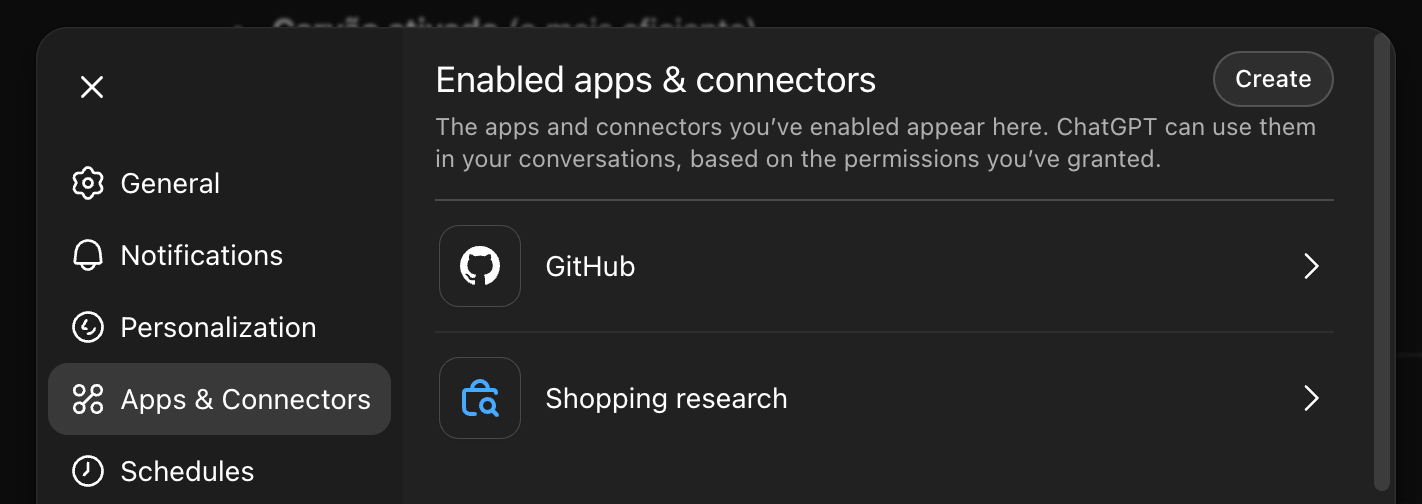
ChatGPT 中的 MCP 支持目前处于测试阶段。随着 OpenAI 持续开发,界面和可用性可能会发生变化。
- Name:
Firecrawl MCP
- Description:
Web scraping, crawling, search, and content extraction (可选)
- MCP Server URL:
https://mcp.firecrawl.dev/v2/mcp-oauth
- Authentication:
OAuth
当 ChatGPT 在你的浏览器中打开 Firecrawl 时,请登录,选择要使用的团队并授权访问。请勿在服务器 URL 中填写 Firecrawl API 密钥。有关端点约定和其他支持的模式,请参见 将 MCP 客户端连接到你的账户。
勾选 “I understand and want to continue” 复选框,然后点击 Create。
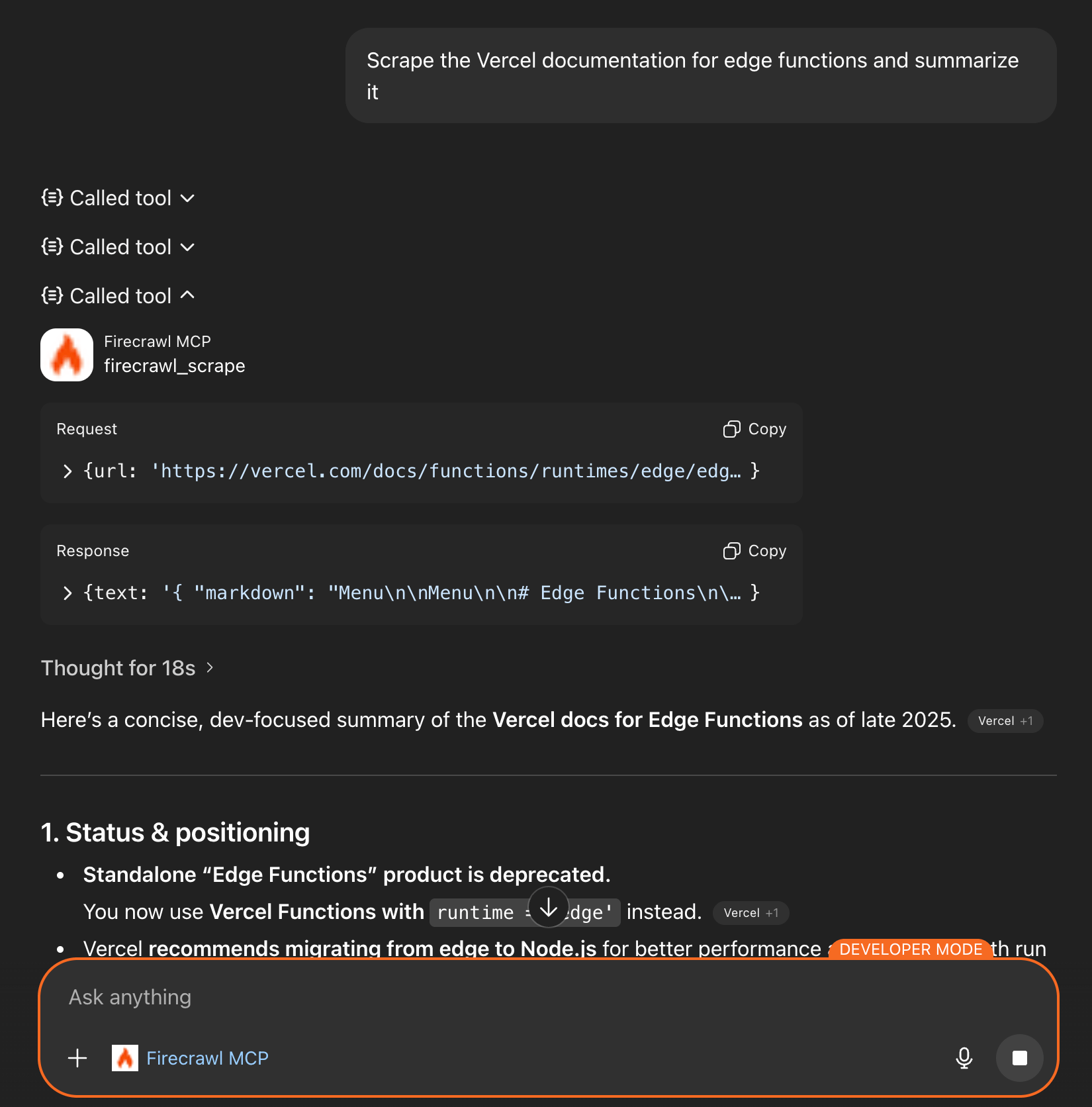
返回 ChatGPT 主界面。你应该会看到显示 开发者模式 (Developer mode) ,这表示 MCP 连接器已启用。
如果你没有看到开发者模式,请刷新页面。如果仍未出现,请再次打开设置,并在 高级设置 中确认开发者模式的开关已打开。
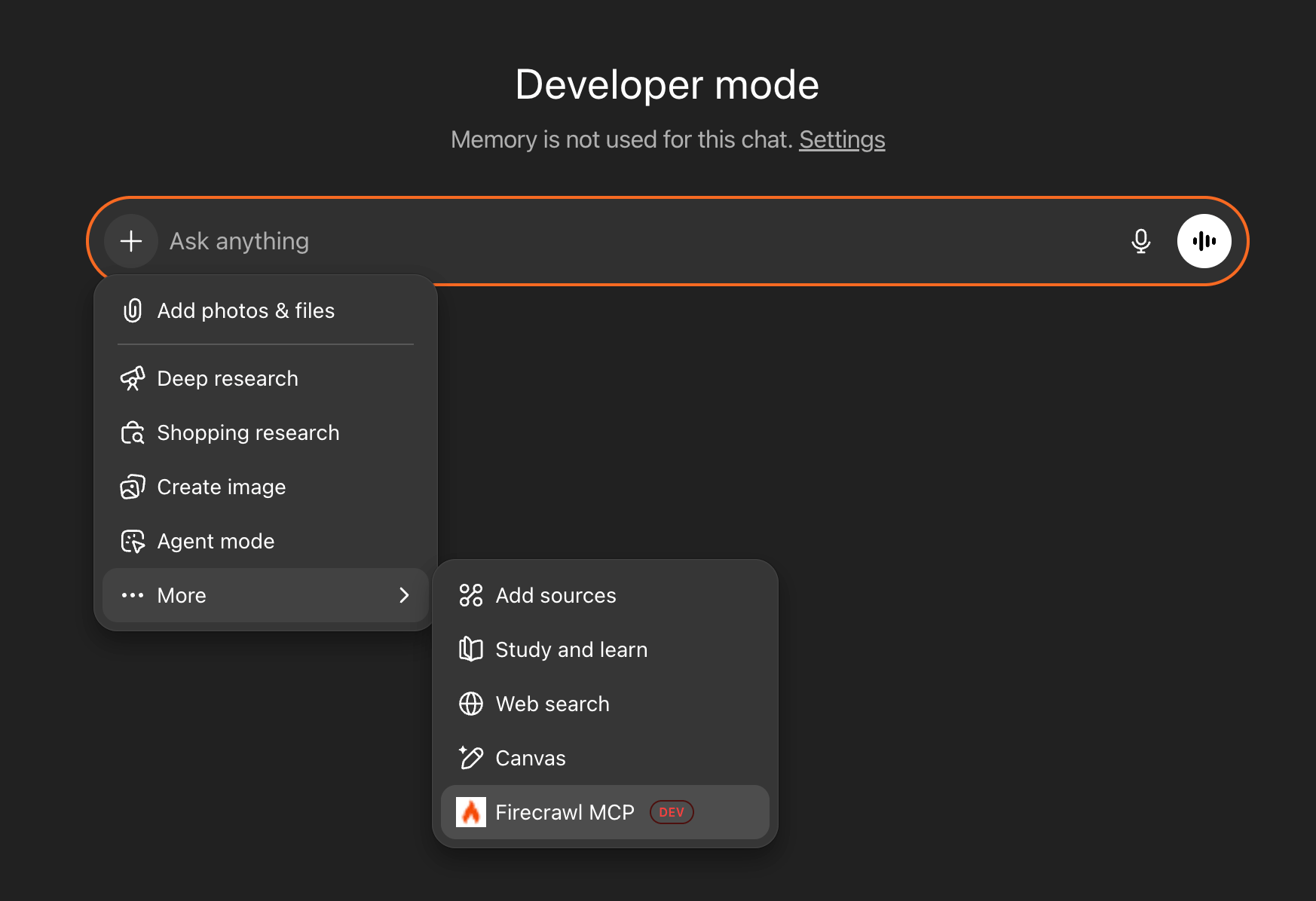
要在对话中使用 Firecrawl,点击聊天输入框中的 + 按钮,然后选择 More,再选择 Firecrawl MCP。
在选中 Firecrawl MCP 后,尝试使用以下提示词:
搜索:
抓取:
获取文档:
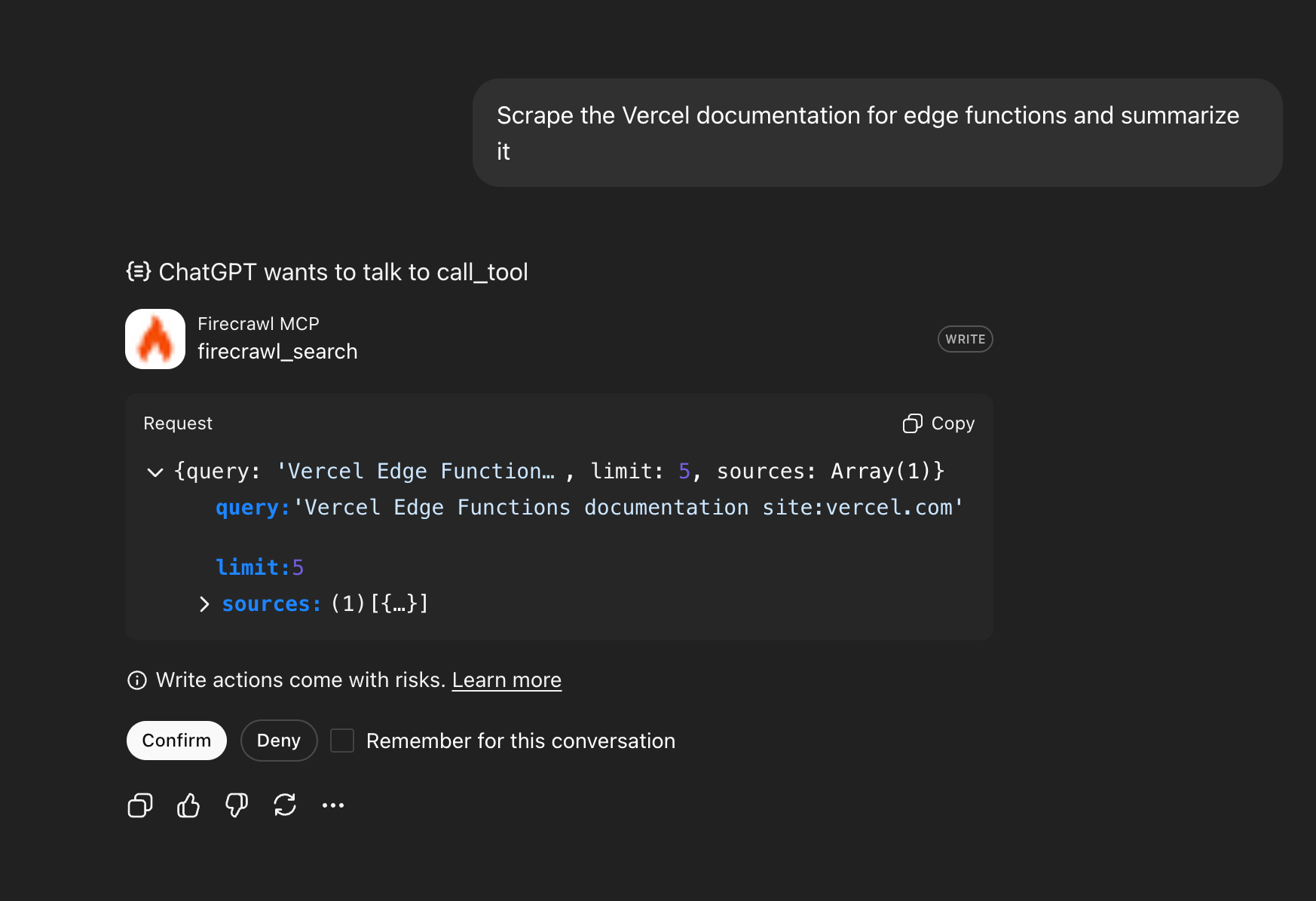
当 ChatGPT 使用 Firecrawl MCP 工具时,你可能会看到一个确认提示,要求你批准。某些 ChatGPT Desktop 版本会自动批准工具调用,而不显示此对话框。如果没有出现提示,你可以通过检查响应中是否有 “Called tool” 部分,或在 firecrawl.dev/app/usage 查看你的使用情况,来确认该工具是否已被调用。
没有出现确认提示? 如果 ChatGPT 在没有显示确认对话框的情况下就回答了你的问题,Firecrawl MCP 连接器很可能没有附加到当前对话中。请返回步骤 4,并确保在发送 prompt 之前点击 + 按钮、选择 More,然后选择 Firecrawl MCP。每个新对话都必须附加该连接器。